 RedevPOS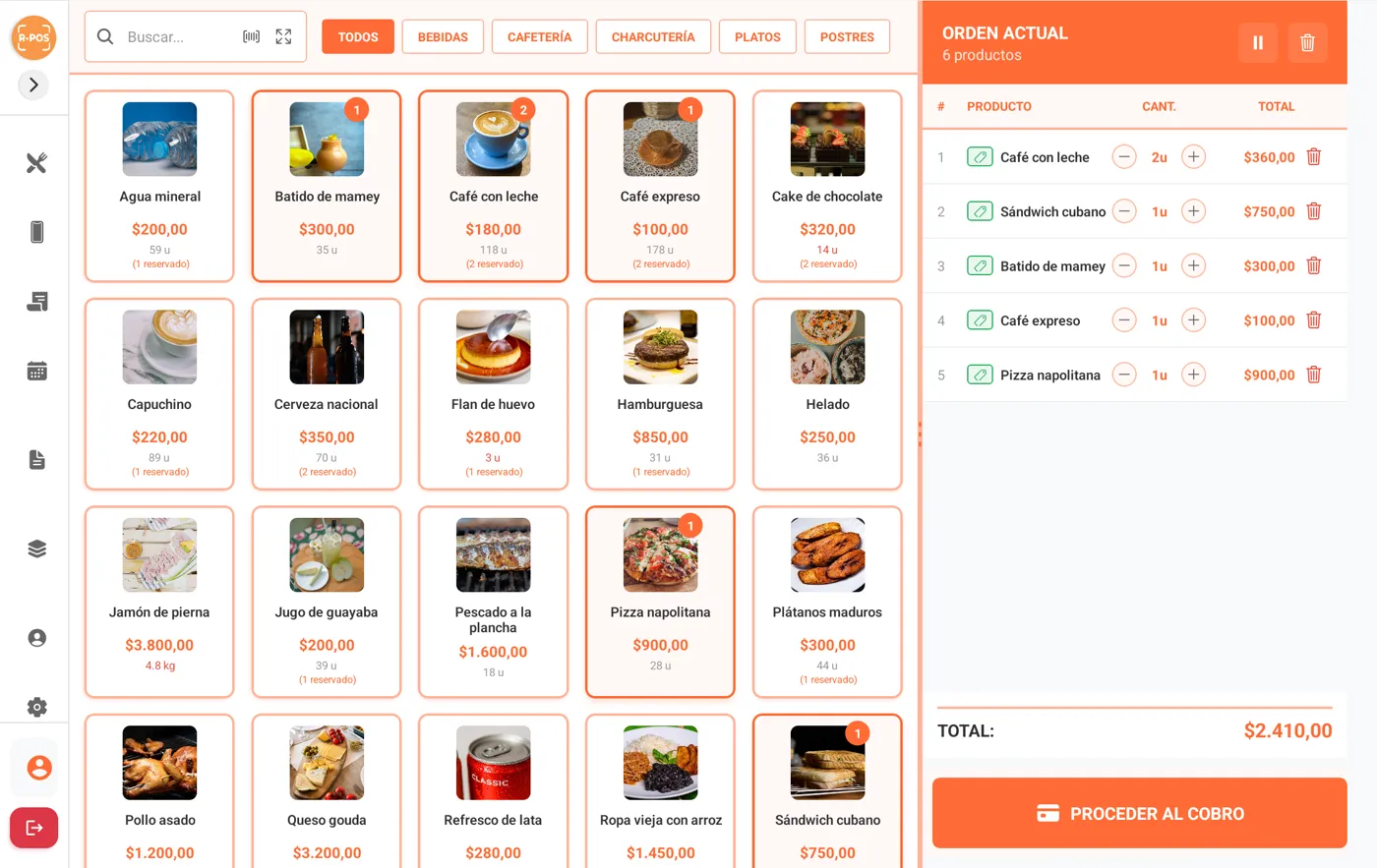
El internet se cae. Tu negocio no.
Esa angustia de ver la cola crecer mientras el sistema no responde, aquí no la vas a sentir. Trabajar sin internet no es un modo de emergencia: es como funciona siempre. La nube llega después, cuando hay señal, y nunca es una condición para cobrar.
Tu negocio bajo control, sin vivir pegado al mostrador
Está hecho con panaderías, cafeterías y restaurantes reales delante, para que lo que antes te quitaba el sueño (el descuadre, la mercancía que no aparece, el IPV de madrugada) deje de hacerlo.
Vender sin trabas
En tablet y en teléfono
En la tablet horizontal, catálogo y orden lado a lado; en el teléfono, la misma venta en una columna. Buscas por nombre, por categoría o escaneando el código.
Por unidad o por peso
El pan por unidades y el jamón por kilo, en el mismo ticket. El inventario descuenta lo que se vendió, con sus decimales.
Efectivo, transferencia o mixto
Efectivo con el vuelto calculado; Transfermóvil y EnZona con los cuatro dígitos de la operación; o una parte de cada. No deja cobrar de menos.
Cobro en dólares
Con la tasa que tú pones. La tasa queda guardada en cada cobro, así el cierre de ayer no cambia si hoy la subes. Apagado si no lo usas.
Descuentos y devoluciones
Con la autorización de quien corresponde. Quedan anotados en el historial de ventas.
Ticket impreso o en PDF
En impresora Sunmi, o en PDF para mandarlo por WhatsApp.
Saber lo que pasa en tu negocio
Inventario por lotes
Cada venta descuenta del lote más viejo primero. Avisa del stock bajo y de lo que está por vencer.
Apertura y cierre del día
Fondo inicial, conteo del efectivo billete a billete y la diferencia calculada. Consta quién trabajó y quién aprobó.
Gastos del turno
Lo que sale de la caja se registra y se descuenta donde toca, separando lo pagado en efectivo de lo pagado por transferencia.
Usuarios con su papel
Administrador, jefe de turno y dependiente. Cada uno ve lo suyo, y lo delicado pide la firma de quien puede autorizarlo.
Varios puntos de venta
Cada punto lleva su inventario y sus ventas por separado, y tú ves el conjunto.
Todo con su historial
Ventas, cierres, entradas, bajas y gastos. Puedes volver a sacar el IPV de cualquier día.
Dormir tranquilo con tus datos
Base de datos cifrada
Lo que guarda la tablet va cifrado. Quien copie el archivo de la base no puede leerlo.
Respaldos por archivo o por QR
Un respaldo cifrado de tu negocio en un archivo, o pasado de un teléfono a otro escaneando un código QR. Al cerrar el día se hace uno solo.
Panel en la nube
Vinculas el punto de venta con un código y ves sus cierres desde el navegador, estés donde estés.
Deja de preguntarte qué te falta
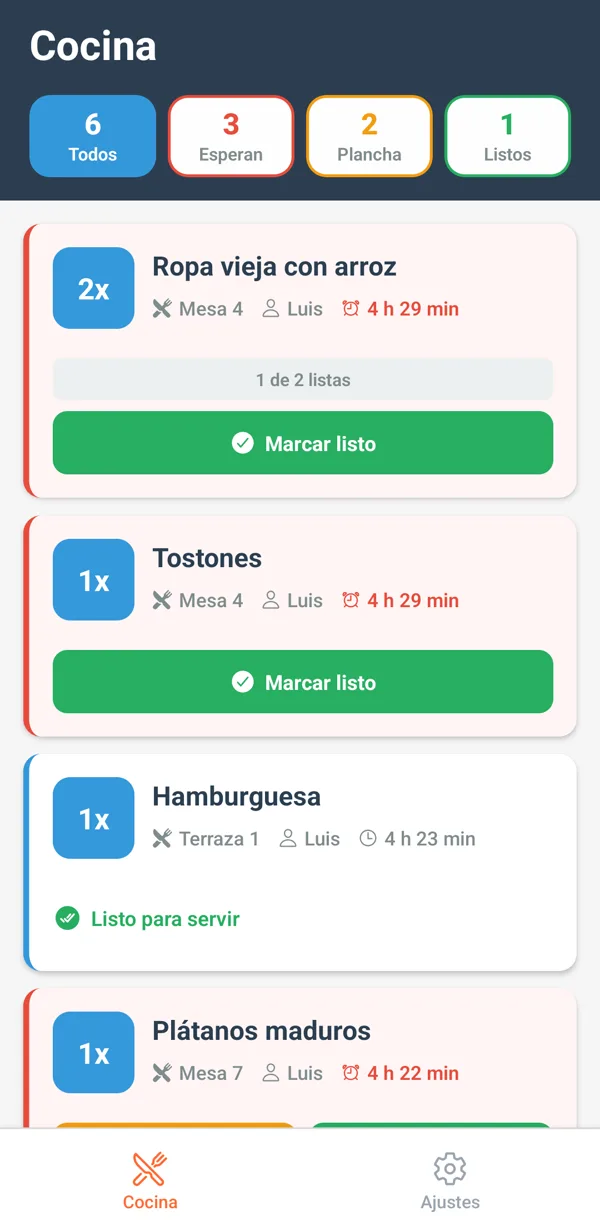
Cada entrada crea un lote con su fecha y su vencimiento, y cada venta lo descuenta sola. Lo que se está acabando te avisa antes de que un cliente lo pida y no lo tengas.
- Entradas y bajas con su historial: lo que llegó, lo que se rompió o se venció.
- Por unidad o por peso, con sus categorías y la foto del producto si quieres.
- Filtra por punto de venta y por categoría.
- Cada producto con su aviso: decides cuándo es poco de cada uno (no es lo mismo pocos panes que pocos sacos de arroz) y con cuántos días de antelación avisa del vencimiento.
Cierra el día en minutos, no de madrugada
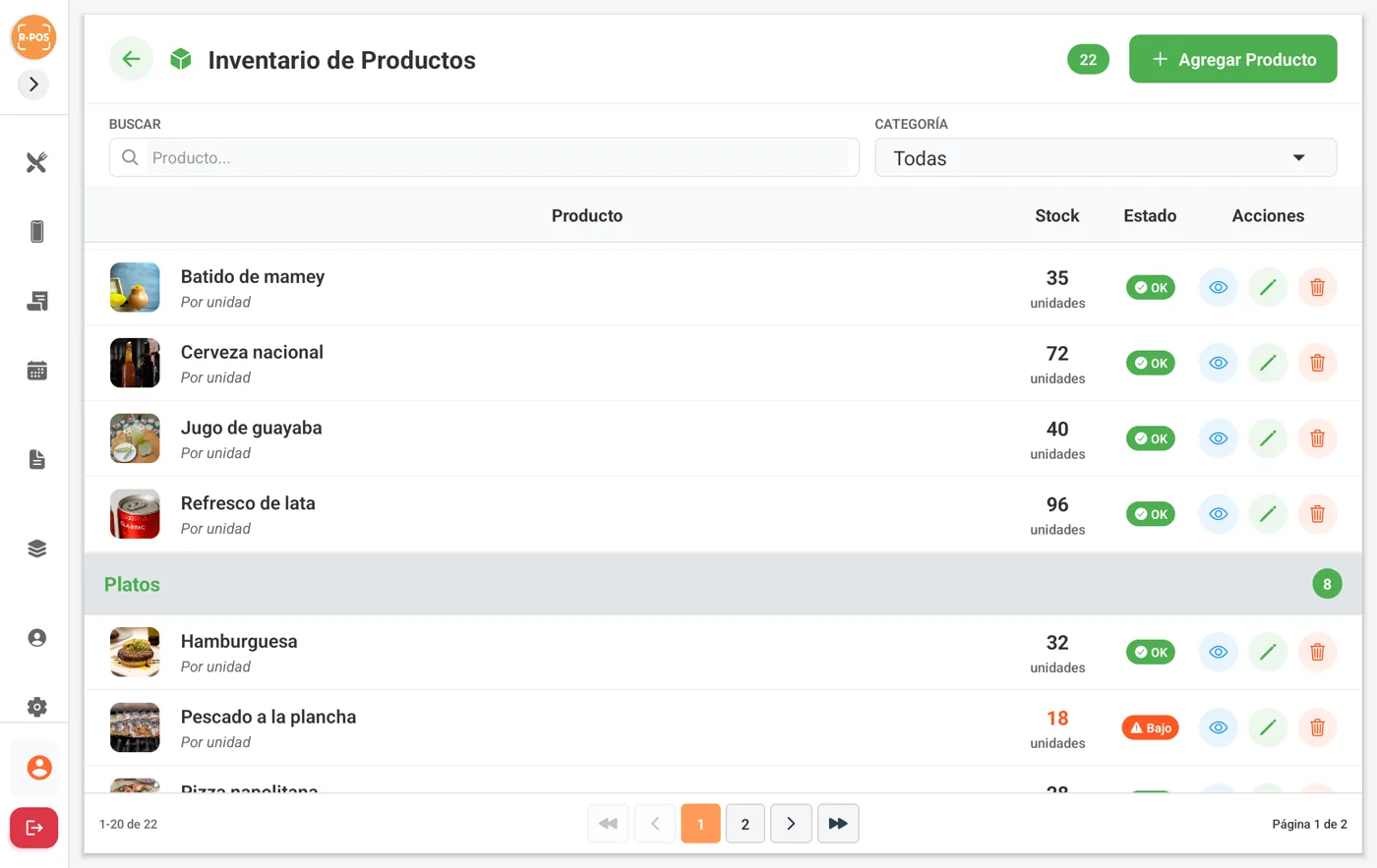
El IPV sale solo: existencia inicial, entradas, mermas, lo vendido y el importe, producto por producto. Esa hora de cuadrar a mano, cansado, después de todo el día de pie, se convierte en pulsar un botón. Y te vas a casa sabiendo que todo cuadra.
- Conteo del efectivo por billetes, y la diferencia con lo que tenía que haber, al centavo.
- Dos cajas si cobras en dólares: pesos y USD se cuentan aparte y no se mezclan en el mismo total.
- Con nombre y apellidos: quién atendió el turno y quién lo aprobó, y la línea para la firma.
- El encabezado (departamento, organismo, unidad) se rellena solo desde la configuración del negocio.
- Conteo físico opcional, y tú decides si es obligatorio para poder cerrar.
Ninguna comanda perdida, ninguna mesa sin cobrar
Enciende el modo restaurante en la tablet y cada mesa lleva su cuenta abierta hasta que se cobra. Los meseros toman la comanda en su teléfono y la tablet la recibe al momento por la wifi del local. No hace falta internet ni una computadora en medio.
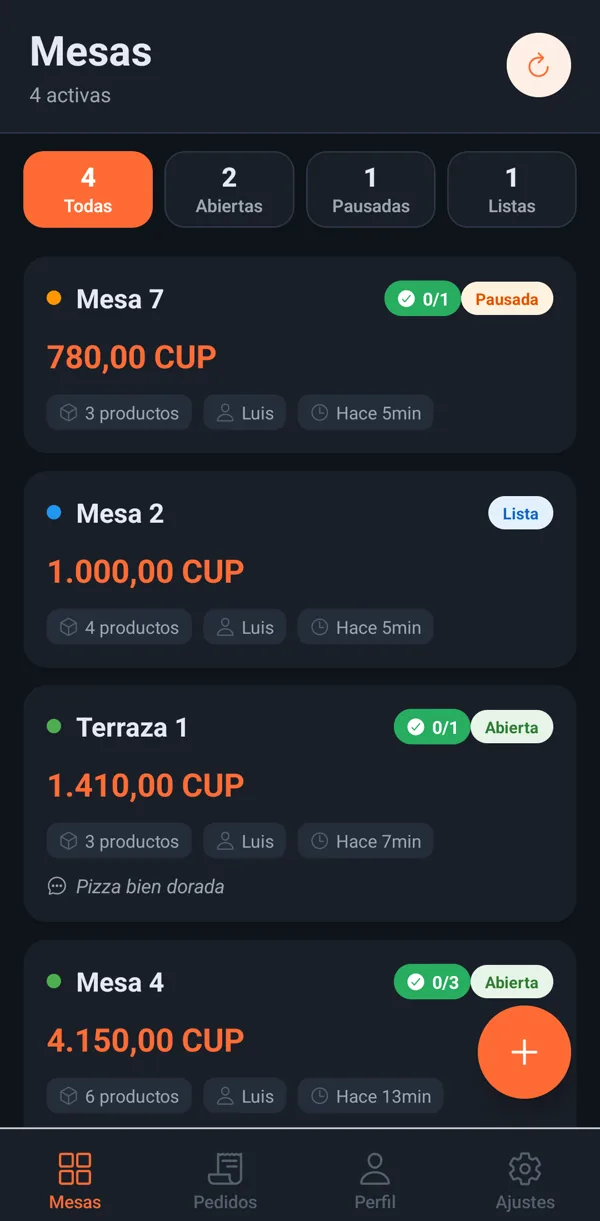
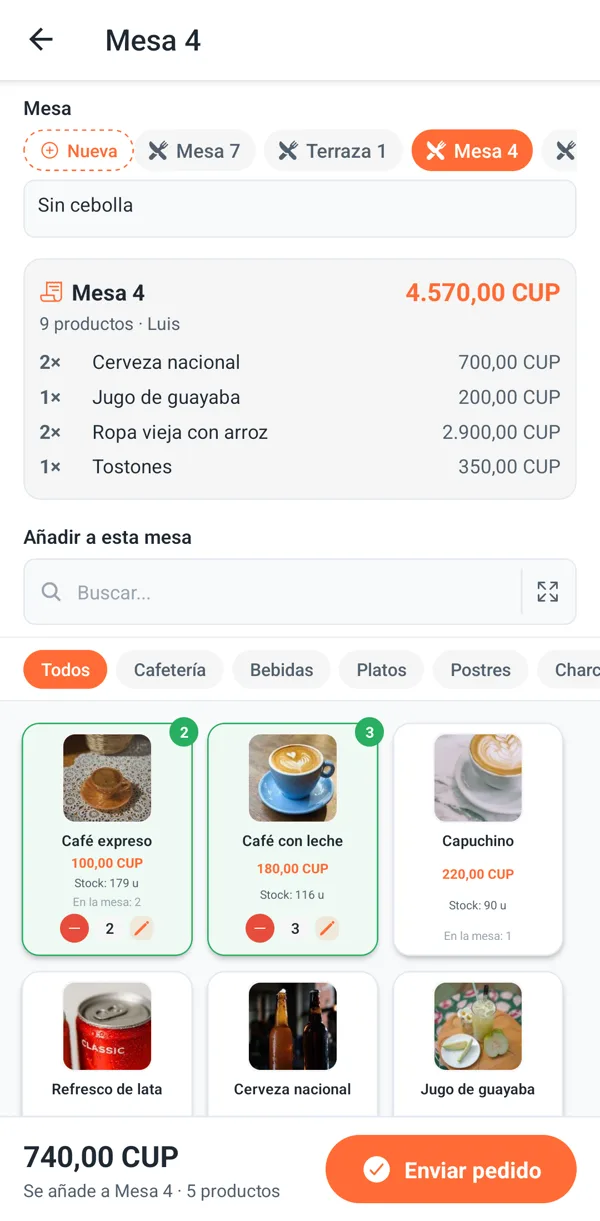
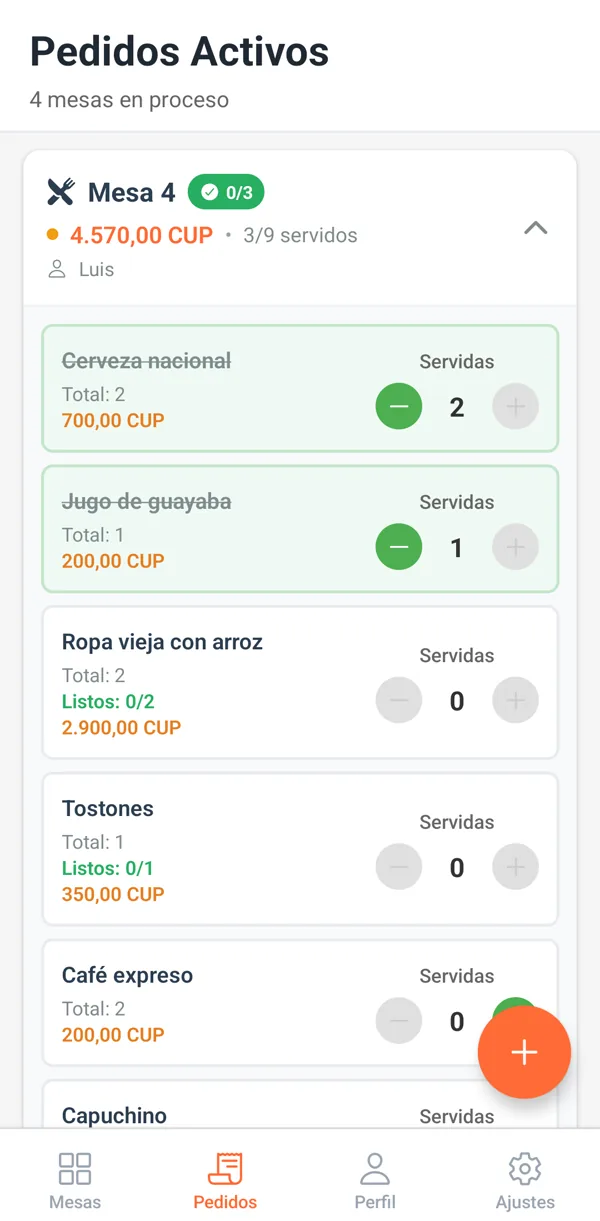
Mesas y cuentas abiertas
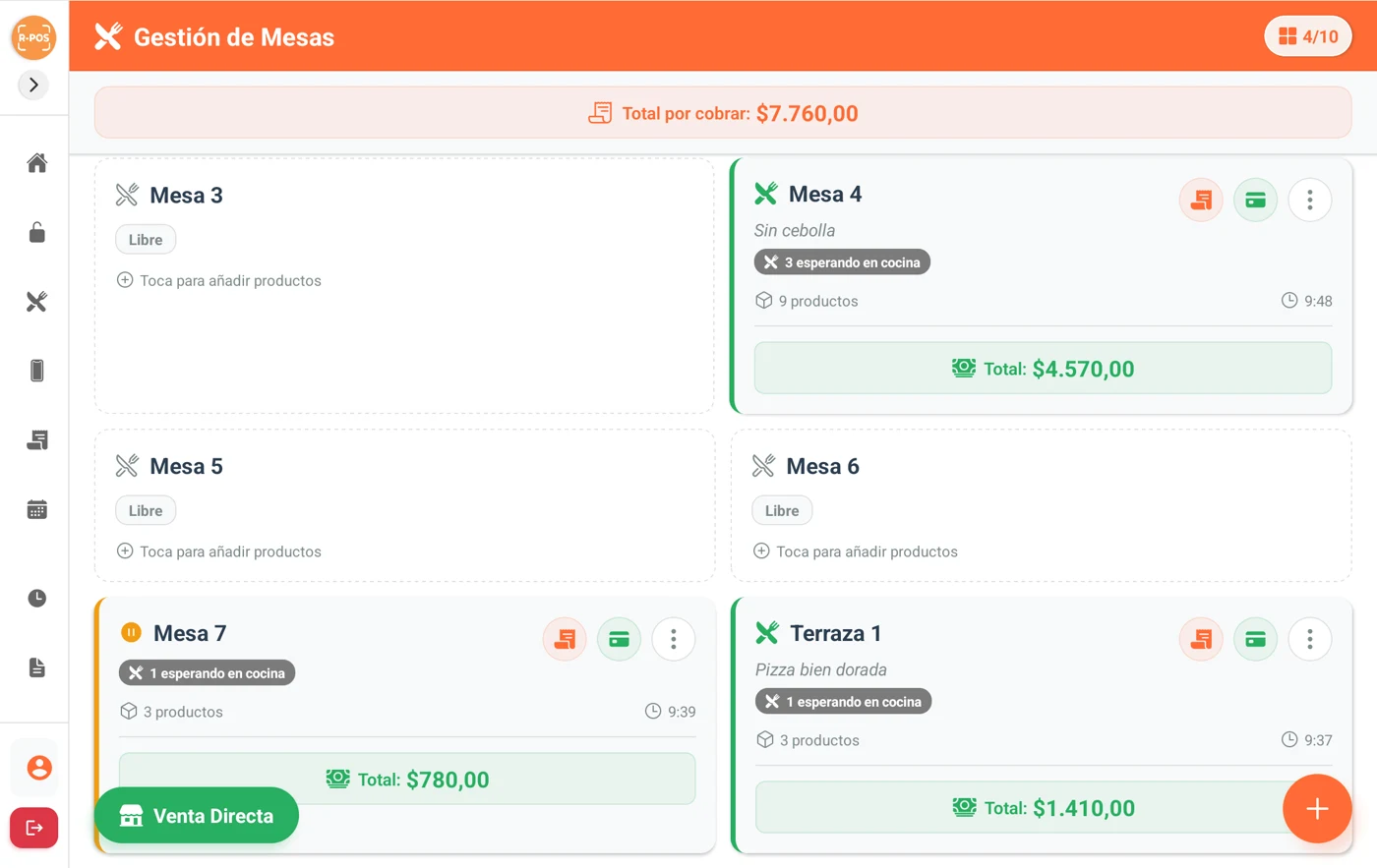
Varias mesas a la vez, cada una con lo suyo. El salón de la tablet marca en cada mesa si tiene platos en cocina o listos para servir.
Sin internet, de verdad
Teléfonos y tablet se hablan por la wifi del local. Si la wifi se cae, el mesero sigue anotando y todo llega solo, sin repetirse, al volver.
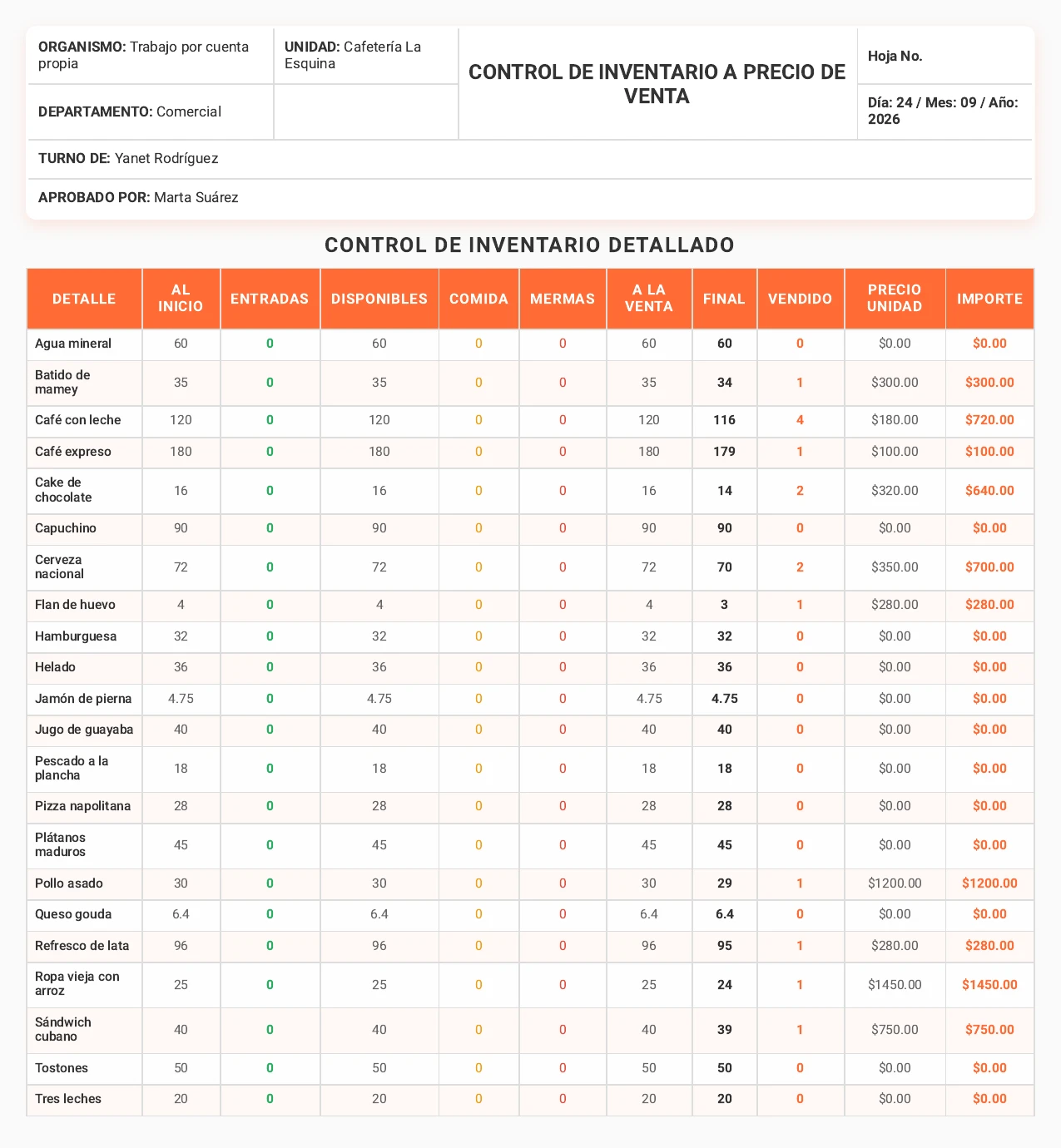
Pantalla de cocina en un teléfono
Marcas qué categorías van a la cocina (y las excepciones por producto). El cocinero pasa cada plato a «preparando» y a «listo».
Se cobra en la tablet
La mesa se cobra como cualquier venta: efectivo, Transfermóvil, EnZona o mixto. Lo que se vende por peso llega en kilos desde el teléfono.
Enlace con código
Cada teléfono entra con la dirección de la tablet y un código de 6 dígitos. Encender el enlace o cambiar el código pide la firma del administrador o del jefe de turno.
Salón preconfigurado
Si tu salón tiene 10 mesas, fíjalas una vez y estarán siempre a la vista, en la tablet y en los teléfonos. Tocas la mesa y le vas añadiendo lo que pidan; al cobrarla vuelve a quedar libre.
Cada mesa lleva su nombre («Terraza 1», «Barra»), y las ocupadas enseñan su importe y los platos que esperan en la cocina.
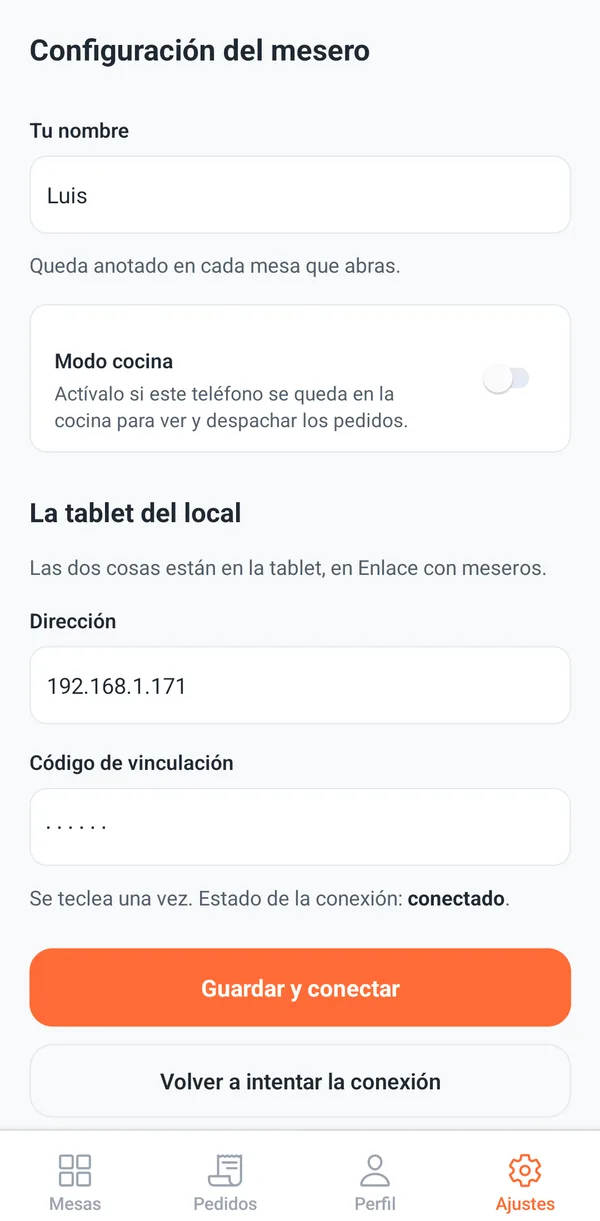
Instala la app en el teléfono de cada mesero
Es una app aparte del POS, para Android. Se vincula una sola vez con la tablet del local y a partir de ahí las comandas viajan solas.
Comprobar que el archivo se descargó bien
El archivo pesa 27 MB y su huella SHA-256 es:
0ef2e2e749cb651c049907758afa327e50b7b29e16f6c57a29aaacd491597178Va firmada con la misma clave que el POS:
C0:E0:D8:5A:50:F4:79:96:A3:AB:61:50:D0:80:70:ED:47:41:D8:DA:16:99:3D:B5:C0:1F:FD:DE:6F:D4:51:03Cómo instalarla y enlazarla
- Descárgala desde el teléfono del meseroAbre esta página en ese teléfono y pulsa descargar. Android pedirá permiso para instalar desde el navegador: es normal fuera de Google Play.
- En la tablet, enciende el enlaceMenú lateral → Teléfonos de Meseros → encender. Lo autoriza el administrador o el jefe de turno. La pantalla enseña la dirección de la tablet y un código de 6 dígitos.
- En el teléfono, abre AjustesEscribe tu nombre (queda anotado en cada mesa que abras), la dirección y el código de la tablet, y pulsa Guardar y conectar. Se hace una sola vez.
- ListoEl teléfono carga el catálogo de la tablet y ya puede abrir mesas. En la tablet aparece en la lista de teléfonos conectados, con el nombre del mesero.
Vete tranquilo: tu negocio te lo cuenta
Desde la casa, de viaje o haciendo una gestión. Vincula cada punto de venta con un código y sus cierres aparecen aquí. Si tienes tres locales, ves los tres y el total, sin llamar a nadie para preguntar cómo va el día.
Cada negocio ve solo lo suyo. No es una promesa: la base de datos lo impone fila por fila, y está comprobado con pruebas que intentan expresamente colarse en el negocio de al lado.
Crear la cuenta de mi negocioGana dinero recomendando algo que funciona
Conoces negocios que todavía cuadran la caja en una libreta. Cuando les recomiendas RedevPOS les quitas un dolor de cabeza, y por cada licencia que pagan te llevas un porcentaje. Todo desde tu cuenta, sin papeles y sin perseguir a nadie.
- Te registrasCreas tu cuenta y pides ser distribuidor. Te aprobamos y recibes tu código.
- Registras a tus clientesSu negocio y el aparato donde usarán RedevPOS. Quedan a tu nombre.
- Pides su licenciaEliges el plan que quiere el cliente y adjuntas la prueba del pago.
- La recoges y cobras tu parteLa licencia aparece en tu cuenta, lista para dársela. Y ves al día lo que llevas ganado.
Instálalo en tu Android
Se instala directo, sin pasar por la tienda de aplicaciones. Android va a pedirte permiso para instalar desde esta página: es normal al instalar fuera de Google Play.
Descargar RedevPOS 1.0.4034 MB · Android 8 o superior · publicado el 6 de octubre de 2026 · qué trae
Comprobar que el archivo se descargó bien
Si Android dice «no se instaló la aplicación», casi siempre es que la descarga se cortó. Vuelve a descargarla. No desinstales la que ya tienes: al desinstalar se borran tus ventas, tu inventario y tus cierres.
Para salir de dudas, el archivo completo de esta versión pesa 34 MB y su huella SHA-256 es:
593219e4eb0875640ceba32dfa0625998bfcaadb4fd955cd3124902d9d1bb4a7En Windows: certutil -hashfile redevpos-1.0.40.apk SHA256. En Mac o Linux: shasum -a 256 redevpos-1.0.40.apk. Si no coincide, el archivo llegó dañado: bórralo y descárgalo otra vez.
Y para comprobar que lo hicimos nosotros: todas nuestras versiones van firmadas con la misma clave, cuya huella es esta. Android la verifica solo, en cada instalación.
C0:E0:D8:5A:50:F4:79:96:A3:AB:61:50:D0:80:70:ED:47:41:D8:DA:16:99:3D:B5:C0:1F:FD:DE:6F:D4:51:03También en el ordenador de la caja
Es la misma app que en Android, con las mismas pantallas y los mismos informes. Funciona sin internet, con impresora de tickets, gaveta y lector de códigos por USB.
Comprobar que el archivo se descargó bien
El instalador pesa 103 MB y su huella SHA-256 es:
bcaed619b31ae248cca1c22e590f81ad2ff2100b300fc9cb3af9d36d535c0d13Compruébalo en una ventana de comandos con certutil -hashfile RedevPOS-Setup-1.0.40-x64.exe SHA256. Si no coincide, el archivo llegó dañado: bórralo y descárgalo otra vez.
Cómo instalarlo
- Abre el instaladorNo pide permisos de administrador: se instala para tu usuario, con accesos en el Escritorio y en Inicio.
- Si Windows dice «Windows protegió su PC»Pulsa Más información y después Ejecutar de todas formas. Sale porque el instalador todavía no lleva certificado de firma; la huella de arriba es la que demuestra que es el nuestro.
- Apunta la clave de recuperaciónLa primera vez, RedevPOS enseña una clave. Guárdala en papel: con ella se abren tus datos en otro Windows. El Dueño la vuelve a ver en Equipo, Clave de recuperación.